WhatsApp: come liberare memoria senza perdere le foto
Come trovare il menu nascosto di WhatsApp
Non è un trucco segreto, né richiede il download di applicazioni esterne potenzialmente sospette o invasive. Si tratta di uno strumento nativo già presente all'interno delle impostazioni dell'applicazione di messaggistica istantanea più famosa al mondo, spesso colpevolmente ignorato dagli utenti. Questa risorsa consente di visualizzare in modo estremamente dettagliato che cosa sta occupando prezioso spazio di archiviazione e di scegliere in totale autonomia cosa cancellare. Senza la necessità di eliminare intere conversazioni e senza rischiare, prestando un minimo di attenzione, di perdere contenuti importanti o ricordi preziosi.
Il percorso è sostanzialmente identico sia su dispositivi Android che su iPhone (iOS), anche se qualche piccola voce di menu o etichetta può cambiare leggermente a seconda della versione dell'applicazione installata o del sistema operativo. Nella parte alta della schermata, WhatsApp mostra visivamente quanto spazio usano complessivamente i contenuti dell'app sul telefono; più in basso compaiono invece i file più pesanti e l'elenco delle conversazioni che hanno accumulato la maggiore quantità di materiale. Una fotografia digitale estremamente trasparente e, a volte, piuttosto sorprendente per chi scopre quanti giga vengono occupati in background.
File pesanti, inoltri e chat: così WhatsApp mette ordine nei contenuti
La funzione Gestisci spazio di archiviazione non si limita a mostrare un elenco indistinto e caotico di file. Al contrario, divide i contenuti in categorie logiche e semplici da leggere: file di grandi dimensioni (superiori ai 5MB), contenuti inoltrati molte volte e chat specifiche che occupano più spazio, ovvero quelle conversazioni di gruppo o individuali dove nel corso dei mesi si sono accumulati video, immagini, messaggi vocali e documenti di ogni genere. Questa suddivisione intelligente aiuta l'utente a capire subito dove intervenire per massimizzare il risultato.

Un singolo video ricevuto in un gruppo di famiglia, magari salvato mesi prima e mai più aperto o riguardato, può arrivare a pesare molto più di decine di migliaia di messaggi di testo combinati. Lo stesso identico discorso vale per i meme, le clip comiche brevi, le immagini doppie e i file passati continuamente da una chat all'altra. WhatsApp li raccoglie in modo ordinato mostrando anche il peso esatto dei singoli elementi: un dettaglio estremamente utile, perché permette di partire immediatamente da ciò che consuma più memoria. La schermata funge in pratica da mappa interattiva dello spazio occupato.
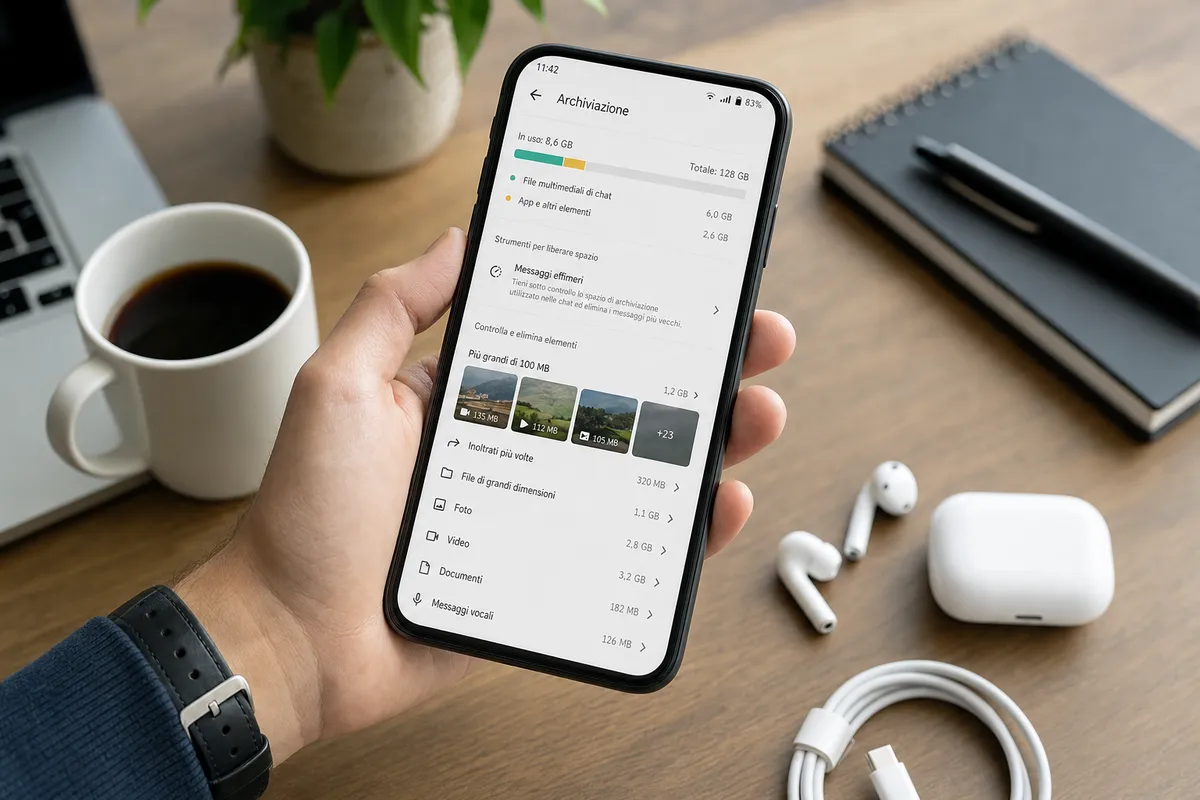
Questo strumento non cancella nulla in autonomia e non prende decisioni al posto dell'utente. Si limita a mostrare, filtrare e segnalare le criticità. Dopodiché, la decisione resta rigorosamente manuale, operando file per file oppure selezionando gruppi di elementi, con la comodità di poter controllare l'anteprima prima di confermare l'eliminazione definitiva.
Guida rapida: Azioni consigliate per liberare memoria
| Categoria | Livello di rischio | Consiglio operativo |
|---|---|---|
| Video > 5MB | Basso | Cancellare se già salvati in Cloud o Galleria. |
| Inoltrati spesso | Basso | Eliminare senza problemi (meme e clip inutili). |
| Documenti di lavoro | Alto | Verificare e archiviare altrove prima di eliminare. |
Cosa cancellare senza perdere foto e documenti importanti
Il vero punto di forza di questa funzione risiede nella sua precisione chirurgica: consente di liberare spazio prezioso senza procedere alla cieca. Prima di eliminare definitivamente qualsiasi contenuto, l'utente ha la facoltà di aprirlo, guardarlo con attenzione e decidere con serenità se conservarlo o rimuoverlo per sempre. Questa è una differenza abissale rispetto alla pratica sconsiderata della cancellazione completa di un'intera chat, operazione che spesso porta via con sé messaggi importanti, foto ricordo personali o documenti di lavoro ancora necessari.
Di norma è altamente consigliabile partire dai video più pesanti, dai file multimediali ricevuti più volte e dai contenuti che sappiamo essere già stati salvati altrove, come ad esempio all'interno della galleria fotografica principale dello smartphone, su un servizio di cloud storage sicuro o sul disco rigido di un computer. Va posta molta più cautela, invece, quando ci si trova di fronte a documenti di lavoro, ricevute fiscali, fatture, foto di famiglia e file scambiati in conversazioni cruciali. In questi casi è sempre meglio effettuare un controllo supplementare, come ammonirebbe qualunque tecnico informatico interpellato per recuperare dati cancellati per errore. Per accelerare le operazioni, WhatsApp consente anche di selezionare multipli elementi contemporaneamente.
Il consiglio d'oro rimane comunque la moderazione: niente fretta. Si entra nella schermata dedicata, si ordinano i file in base alle dimensioni decrescenti e si procede con pulizie mirate. In pochissimi minuti è possibile recuperare centinaia di megabyte, e in molti casi diversi gigabyte di memoria libera, senza per questo svuotare l'applicazione in modo indiscriminato o perdere i contatti importanti.
Come accedere alla funzione Gestisci spazio di archiviazione?
Apri WhatsApp, vai su Impostazioni > Archiviazione e dati > Gestisci spazio di archiviazione per visualizzare il report dettagliato della memoria.
Perché i file multimediali riempiono la memoria?
I download automatici salvano foto, video e vocali direttamente nella memoria interna dello smartphone appena vengono ricevuti, specialmente all'interno dei gruppi molto attivi.
Download automatici e gruppi: le abitudini da cambiare
La memoria interna del telefono si satura rapidamente soprattutto a causa di un meccanismo ben preciso: i download automatici preimpostati. Se l'applicazione è configurata per scaricare automaticamente immagini, clip audio, file video e documenti non appena questi vengono recapitati nelle chat, ogni singolo elemento finisce inevitabilmente per occupare spazio fisico sul dispositivo, spesso senza che l'utente si renda conto di nulla. Il problema si amplifica a dismisura all'interno dei gruppi numerosi, dove in un solo giorno possono confluire decine di file multimediali superflui.

Per evitare di trovarsi ciclicamente con il telefono bloccato per memoria esaurita, è fondamentale intervenire alla radice. Entrando in Impostazioni, poi nella sezione Archiviazione e dati, si possono modificare le preferenze di download automatico in base alla tipologia di connessione attiva (rete mobile, Wi-Fi o roaming). Per approfondire le novità e le funzioni in arrivo sull'app, puoi consultare anche l'articolo su WhatsApp Beta e la barra inferiore fluttuante.
Si può decidere, ad esempio, di consentire il download automatico unicamente per le fotografie, delegando invece i file video e i documenti a una selezione rigorosamente manuale. Una modifica apparentemente banale ma di straordinaria efficacia pratica.
Fonte: WebNews